
安装与快速开始
Weft 是开源思维画布。 目前从源码运行;仓库还没有发布预编译的桌面安装包。
Weft 把 LLM 对话变成一张可编辑的图。每个节点是一轮问答,连进节点的内容决定模型下一次真正看到什么。
从源码运行
需要 Node.js 20 或更新版本:
bash
git clone https://github.com/chenziyaos/weft.git
cd weft
npm install
npm run server   # 模型代理:http://localhost:3001
npm run dev # 画布:http://localhost:5173打开 http://localhost:5173。模型接口可以直接在应用里配置,.env 不是必需的。
想要一条 weft 命令(weft serve 一步起服务并打开画布,另带 why 层和 Agent Skill 安装器):
bash
npm install -g weft-canvas                # 或只跑一次:npx weft-canvas serve
weft serve # http://localhost:3001从一个问题开始
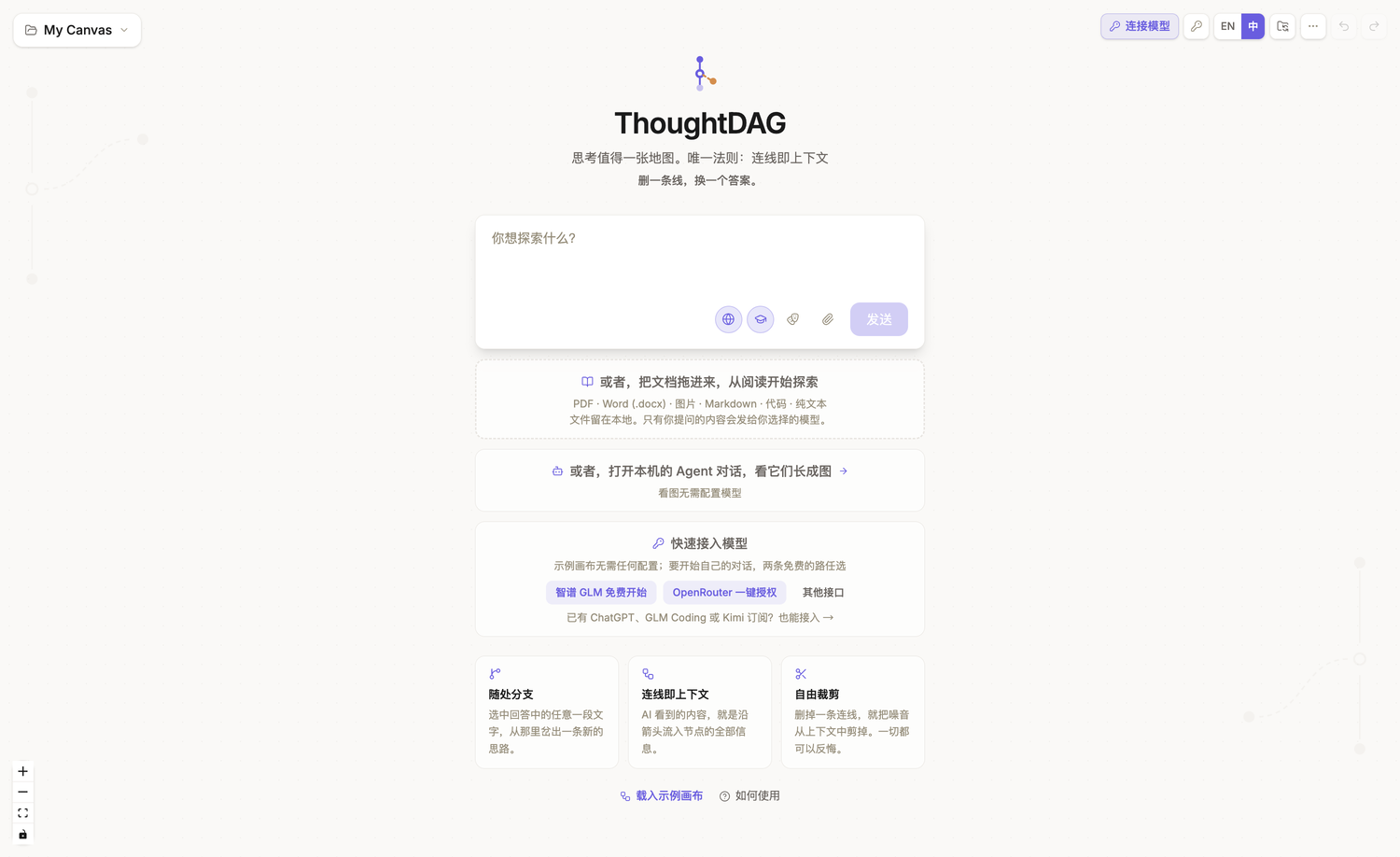
第一次打开:选择开始方式
首次页面提供四个入口。你可以先浏览示例和现有工作,再决定是否连接模型。
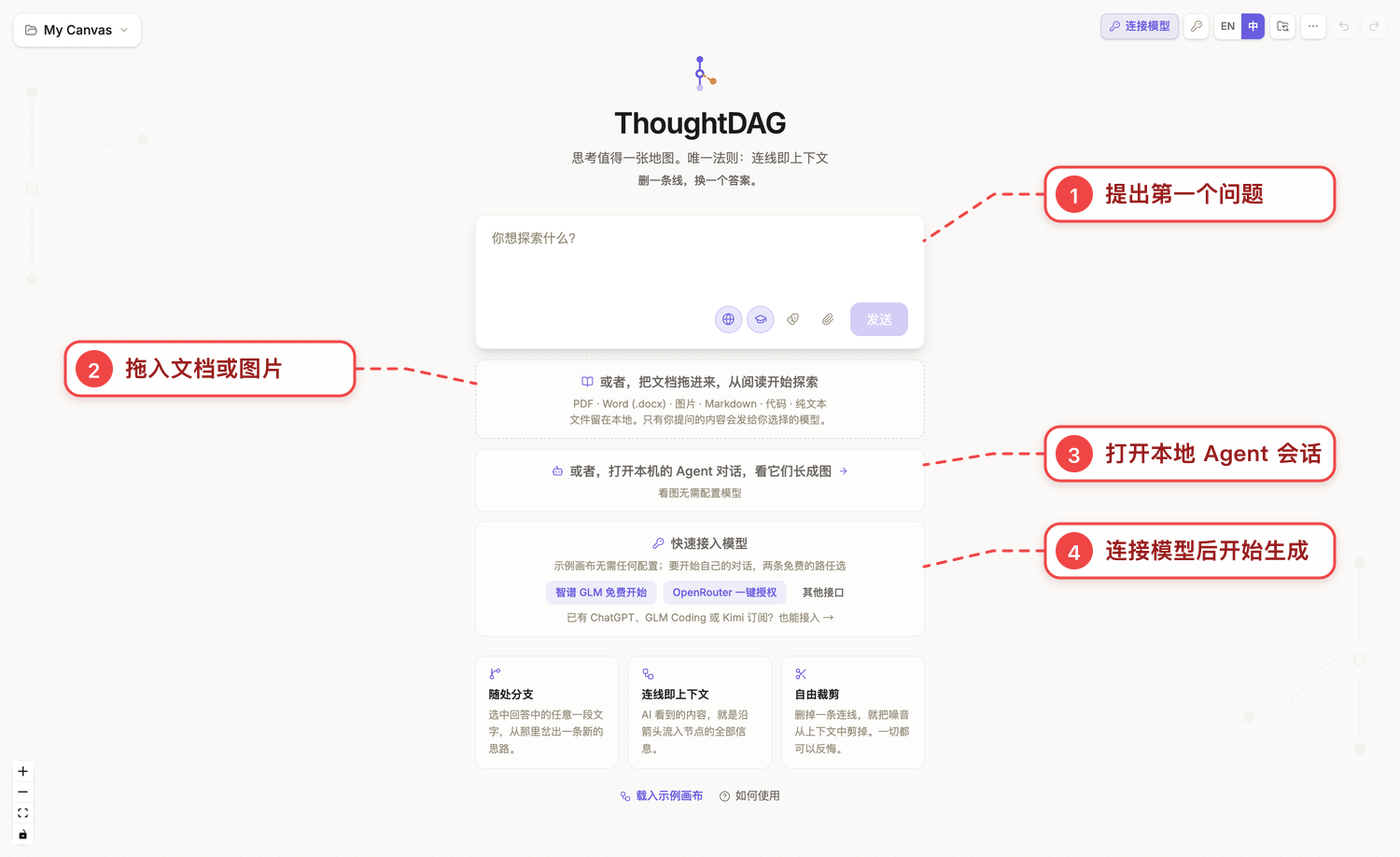
红色说明框与虚线是文档标注,不属于 Weft 界面。查看无标注截图。
- 提出问题:连接模型后,从一个真实问题建立第一张图;
- 加入材料:拖入 PDF、图片或其他文件。打开和阅读不需要模型,提问与识读需要模型;
- 打开本地 Agent 会话:进入 Agent 对话地图,查看镜像图不需要模型;
- 连接模型:为生成回答、识读图片和凝练内容准备模型。
如果只想先认识软件,页面下方的载入示例画布无需任何配置。
连接第一个模型
需要生成内容时,点击连接模型。选择一种方式即可,不需要同时配置所有入口。
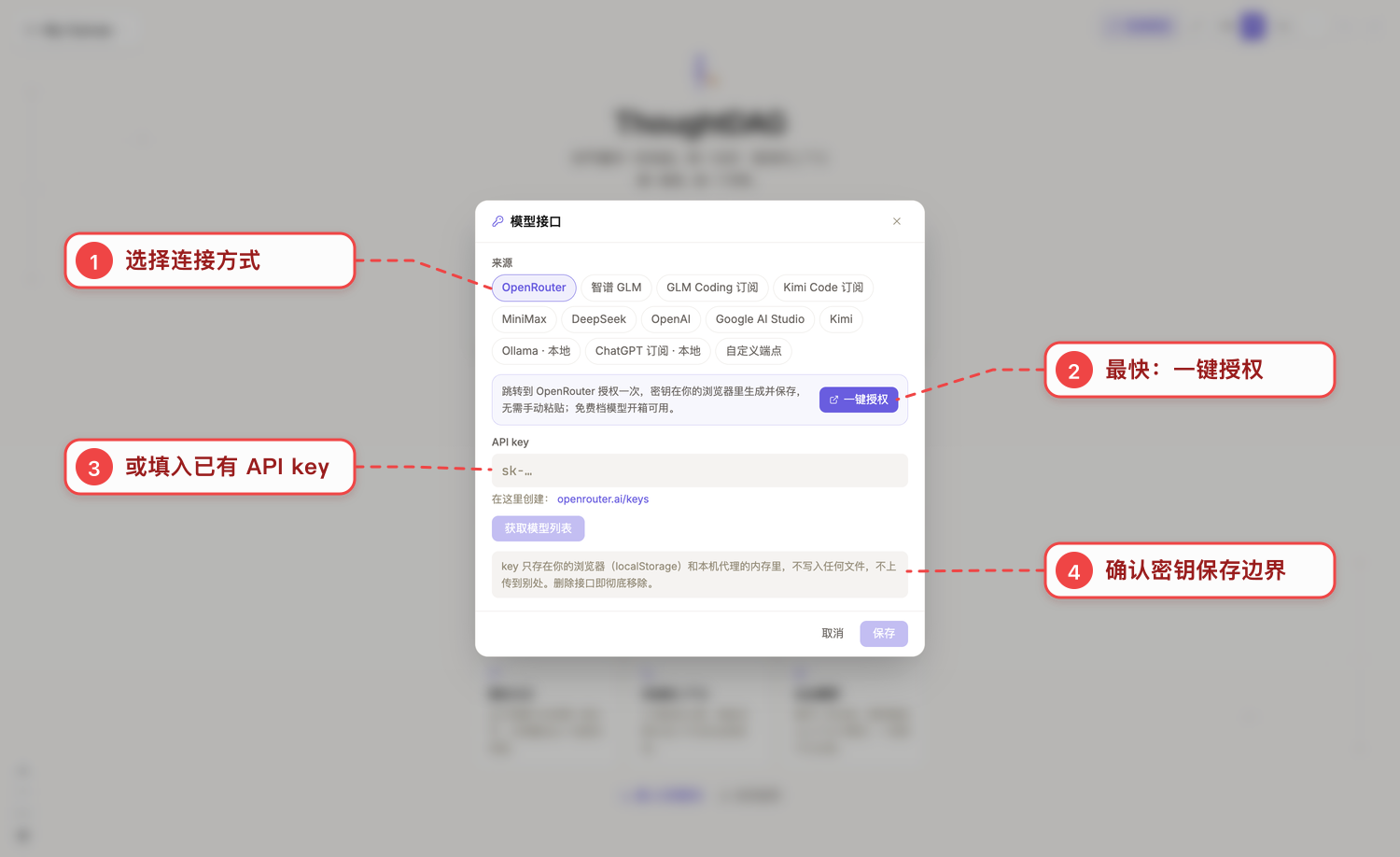
截图中的红色说明框是文档标注。查看无标注截图。
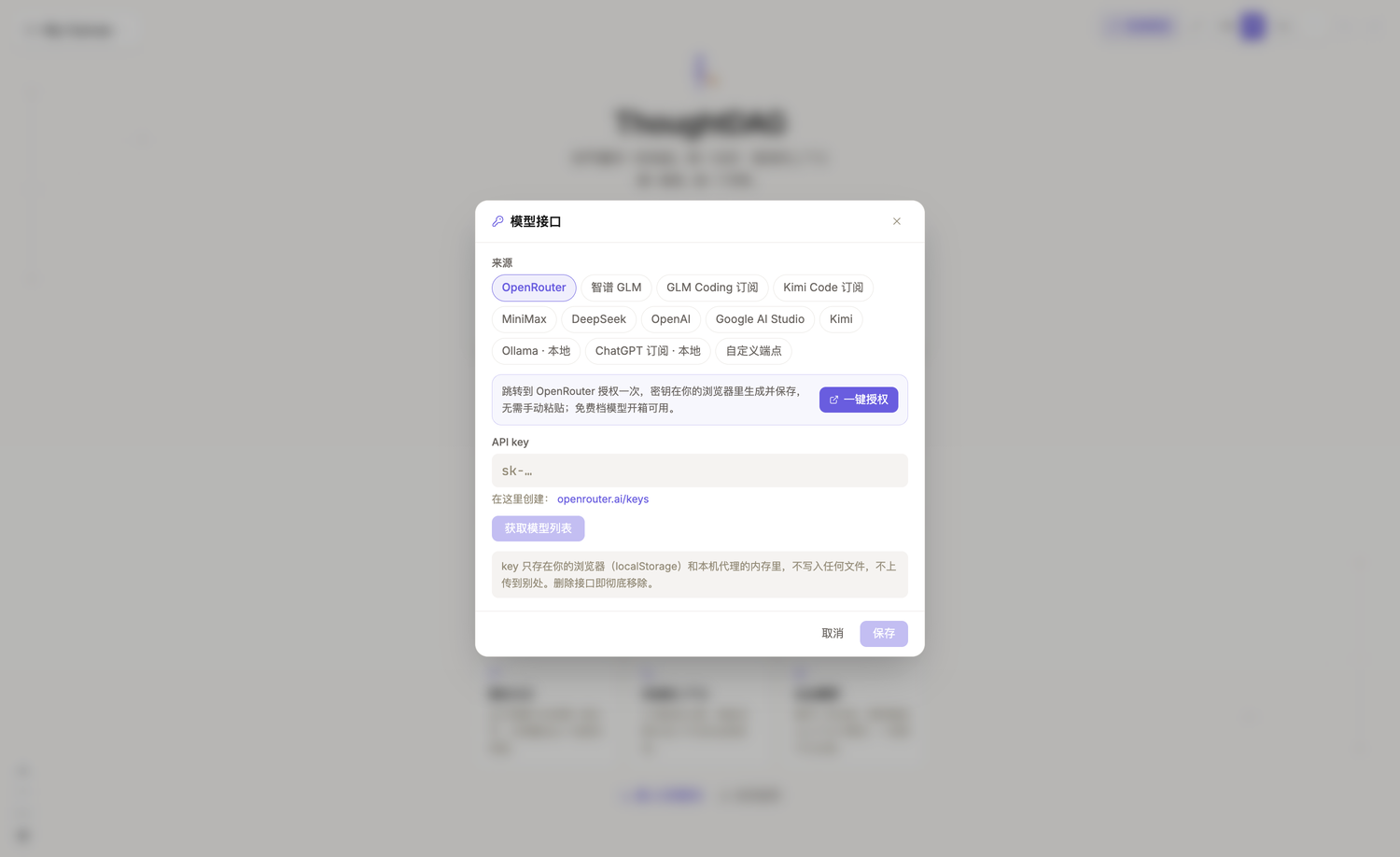
- 最快开始:使用界面中的一键授权;
- 已有 API key:选择对应服务商预设并粘贴 key;
- 本地模型:选择 Ollama,或使用自定义 endpoint。
完成流程是:选择入口 → 授权或填写 key → 获取模型列表 → 勾选模型 → 保存。连接信息的保存边界会显示在窗口中;服务商、订阅、本地模型和开发者配置见连接模型。
接下来
- 加载示例画布,或者提出第一个真实问题;
- 进入认识界面,了解工具栏、节点、连线和侧栏;
- 如果要继续本地 Agent 工作,查看 Agent 对话地图配置。
其他运行方式
桌面版
桌面外壳(Electron)在 desktop/ 下,可以从源码启动:npm run desktop。推送 v* 版本标签时,desktop GitHub Actions 工作流会为 macOS、Windows、Linux 打包并生成 Release 草稿;没有配置签名证书时产出的是未签名构建。已发布的版本见 GitHub Releases。
只读分享页
#view= 分享链接是纯静态页面,不经过服务端;仓库的 GitHub Pages 工作流会把网站、文档和一份静态画布发布到 https://chenziyaos.github.io/weft/ 下。